Das Touchpad auf dem Laptop funktioniert nicht. Was soll ich tun?
Der Laptop startet und Sie möchten das Programm oder den Browser öffnen, aber es passiert nichts. Der Zeiger auf dem Computerdisplay bleibt stehen. Wenn das Touchpad nicht funktioniert, können Sie versuchen, es selbst zu beheben.
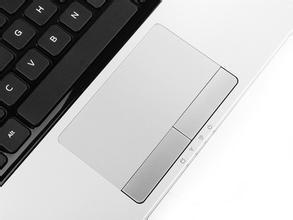
Touchpad aktivieren
Eine mögliche Ursache für ein nicht funktionierendes Touchpad am Laptop ist, dass es deaktiviert ist. Das kann unter Umständen selbst dann passieren, wenn du den Laptop täglich benutzt. Denn mit einer einfachen Tastenkombination lässt es sich ausschalten. Es ist daher möglich, dass dies aus Versehen passiert.
Über die Tastatur Touchpad einschalten
Ebenso schnell, wie es sich über die Tastatur ausschalten lässt, kannst du das Touchpad damit aber auch wieder aktivieren:
1.Finde in der Funktionsleiste oben auf deiner Tastatur ein Symbol, das ein Touchpad darstellen könnte. Unter Umständen ist ein Strich durch das Symbol gezeichnet.
2.Tipp darauf, je nach Laptop eventuell gleichzeitig in Kombination mit der Fn-Taste.
3.Anschließend sollte auf dem Bildschirm das Touchpad-Symbol erscheinen. Ist dieses nicht durchgestrichen, ist das Touchpad aktiviert. Bei einem durchgestrichenen Symbol drücke die Tasten erneut gleichzeitig, um es zu aktivieren.
Danach sollte das Touchpad wieder funktionieren. Wenn das nicht so ist oder du das Touchpad-Symbol auf deiner Tastatur nicht findest, bleibt dir auch noch eine andere Möglichkeit, mit der du versuchen kannst, es zu aktivieren.
In Einstellungen Touchpad aktivieren
Zusätzlich zur Tastatur lässt sich das Touchpad auch über den Taskmanager ein- und ausschalten. Dafür ist es jedoch nötig, dass du eine Maus an den Laptop anschließt. Danach findest du die entsprechende Einstellung in wenigen Schritten:
1.Gib unten links in der Suche der Taskleiste Systemsteuerung ein.
2.Unter Höchste Übereinstimmung sollte die Systemsteuerung auftauchen, klicke darauf.
3.Es öffnet sich ein Fenster. Klicke darin auf Hardware und Sounds.
4.Klicke dann unter Geräte und Drucker weiter auf Maus.
5.Im folgenden Fenster solltest du das Touchpad auf dem Reiter Geräteeinstellungen finden. Klicke darauf und anschließend auf Aktivieren.
6.Klicke dann auf OK, um die Aktivierung zu bestätigen.
Beachte hierbei: Ist das Touchpad über die Systemeinstellungen nicht zu finden oder lässt es sich dadurch nicht einschalten, liegt die Ursache vielleicht in einem anderen Bereich. Es könnte etwa ein veralteter Treiber dafür verantwortlich sein, dass dein Touchpad nicht funktioniert.
Treiber aktualisieren
Für das Überprüfen des Treibers benötigst du ebenfalls eine Maus. Ist diese angeschlossen, funktioniert die Aktualisierung so:
1.Klicke mit der rechten Maustaste auf das Windows-Symbol unten links in der Taskleiste und dann mit der linken Maustaste auf Geräte-Manager.
2.Ein Fenster öffnet sich. Klicke darin auf den Pfeil neben Maus und andere Zeigegeräte.
3.In dem nun angezeigten Drop-down-Menü sollte das Touchpad zu sehen sein. Klicke darauf mit Doppelklick.
4.Es öffnet sich ein Fenster zu den Einstellungen des Touchpads. Klicke darin auf den Reiter Treiber und auf Treiber aktualisieren.
Das System führt dich nun durch die Aktualisierung. Ist diese beendet, kannst du erneut testen, ob dadurch dein Touchpad wieder funktioniert. Ist das nicht der Fall, ist die Treiber-Software eventuell grundsätzlich defekt und sollte neu aufgesetzt werden.
Treiber neu installieren
1.Wähle dafür im Geräte-Manager nach dem Rechtsklick auf das Touchpad den Punkt Deinstallieren.
2.Starte anschließend den Computer neu und gehe wieder in den Geräte-Manager. Klicke mit der rechten Maustaste auf das Touchpad und wähle Treiber installieren.
3.Folge den Anweisungen und schließe die Installation ab.
Teste danach noch einmal, ob das Touchpad durch den neu installierten Treiber wieder funktioniert. Geht es noch immer nicht, kannst du davon ausgehen, dass das Touchpad tatsächlich defekt ist. Dann stellt sich die Frage danach, ob es repariert werden soll.
Touchpad ist defekt: Was tun?
Wenn es tatsächlich so aussieht, als wäre das Touchpad kaputt, kannst du nicht mehr viel tun. Selbst reparieren ist hierbei in der Regel keine Option. Stattdessen bleiben die folgenden Möglichkeiten:
>Touchpad durch Maus ersetzen: Am einfachsten ist es, dauerhaft eine Maus anzuschließen. Es gibt dafür spezielle Modelle für Laptops, die kleiner als andere sind und dadurch nicht viel Platz wegnehmen.
>Laptop reparieren lassen: Hierbei kommt es vor allem darauf an, ob die Garantie noch besteht. Sollte das der Fall sein, kannst du das Touchpad wahrscheinlich kostenlos reparieren lassen. Ansonsten gilt es, die Kosten abzuwägen.
Fehlern vorbeugen durch Schonen und Pflegen
Wenn das Touchpad erstmal defekt ist, bringt die beste Behandlung zwar nichts mehr. Hast du es wieder funktionstüchtig bekommen oder planst du, dir einen neuen Laptop zu kaufen, kann der richtige Umgang mit dem Touchpad jedoch dazu beitragen, dass es möglichst lange intakt bleibt.
Dafür ist es unter anderem wichtig, dass du auf eine schonende Nutzung des Touchpads achtest. In der Regel reicht ein leichtes Berühren aus, um es zu bedienen. Festes Tippen, wie du es vielleicht beim Klicken der Maus machst, ist meistens nicht nötig.
Ebenso schont eine regelmäßige Reinigung das Touchpad. Diese kannst du einfach mit einem Microfasertuch durchführen. Achte dabei darauf, dass das Tuch nur leicht feucht ist, sodass kein Wasser in den Laptop laufen kann. Sind Reinigungsmittel nötig, sollten diese möglichst mild sein. Wische nach dem feuchten Reinigen am besten vorsichtig mit einem trockenen Tuch nach.
Touchpad wieder funktionstüchtig bekommen in wenigen Schritten
Es kann schnell passieren, dass das Touchpad am Laptop nicht mehr funktioniert. So ist es beispielsweise möglich, dass es aus Versehen deaktiviert wurde. Aber auch ein veralteter oder defekter Treiber kann dafür verantwortlich sein, wenn das Touchpad nicht mehr funktioniert. In diesen Fällen kannst du das Problem selbst mit wenig Aufwand beheben. Schwieriger wird es, wenn tatsächlich ein Defekt im Touchpad vorliegt. Dann können lediglich Fachleute helfen. Dabei stellt sich jedoch die Frage, ob sich die Investition in eine Reparatur lohnt.
Buyakkus.de ist ein nicht originaler Batterieverteiler!Der verkaufte Akku ist günstig und die Qualität ist hoch.Konstruiert und streng geprüft für die Stromspannung, Kapazität,Vereinbarkeit und Sicherheit.Gewährleistung für 100% sicheres Einkaufen 100% !
Wenn Sie den Laptop-Akku längere Zeit nicht verwendet haben,bewahren Sie ihn kühl und trocken auf, um die Reaktionsgeschwindigkeit der Selbstpassivierung zu vermeiden.zögern Sie bitte nicht, sich mit uns in Verbindung zu setzen, wir werden Sie innerhalb von 24 Stunden antworten.


Kommentare
Kommentar veröffentlichen